Vous venez de monter votre nouveau PC ou vous avez besoin de réinstaller votre Windows 11, à cause d’un manque de performances, d’un virus ou simplement pour upgrader votre machine, voici un guide d’installation pour Windows 11 qui vous aidera à dompter sa mise en place étape par étape.
Les pré-requis pour installer
Les pré-requis pour installer Windows 11 Si vous avez un PC assez ancien, sachez qu’il y a des pré-requis pour pouvoir installer Windows 11. Voici donc les différents critères à vérifier
- Processeur : Au moins 1 GHz avec 2 coeurs et compatible avec l’architecture 64 bits
- Mémoire vive (RAM) : 4 Go minimum
- Espace de stockage : Au moins 64 Go libres
- Carte graphique : Minimum compatible DirectX 12
- Résolution d’écran: Minimum 720p (vérifier l’écran)
- Firmware : UEFI, compatibilité Secure Boot
Si les informations précédentes sont du chinois pour vous, voici un logiciel qui vous permet de vérifier que votre ancien PC est compatible. Il s’agit de PC Health Check développé par Microsoft et disponible gratuitement.
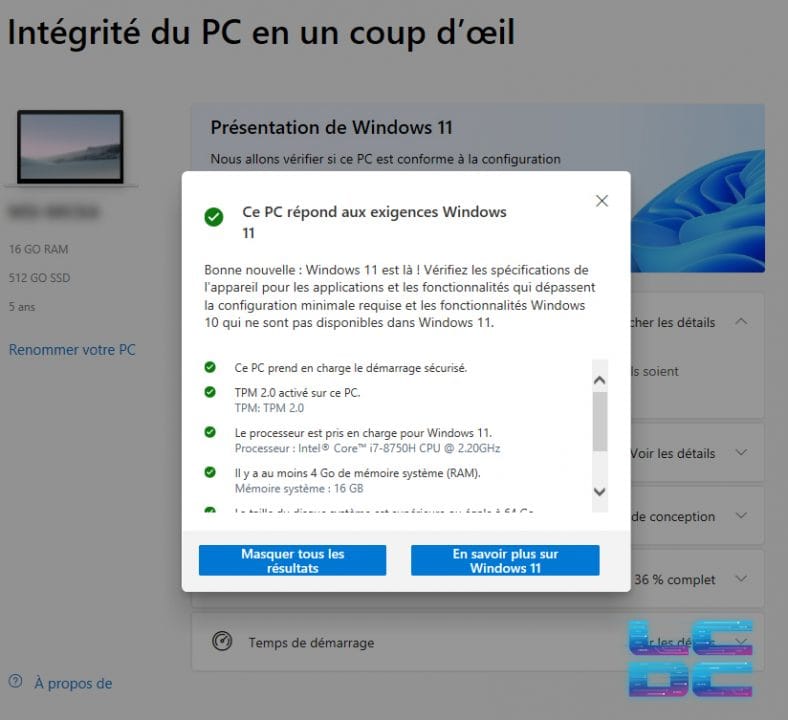
Maintenant que vous avez effectué les vérifications, on va pouvoir passer à l’étape suivante.
Création d’un support d’installation
1. Télécharger Windows 11
Ne téléchargez en aucun cas des versions de Windows 11 en dehors du site de l’éditeur. Vous pouvez vous retrouver avec une version qui a été modifiée afin de pouvoir vous pirater ultérieurement.
- Direction la page de téléchargement de Windows 11 sur le site officiel Microsoft
- Vous avez le choix entre :
- L’assistant d’installation
- La création d’un support d’installation de Windows 11
- Le téléchargement de l’image disque Windows 11 (ISO)
- Nous allons opter pour la création d’un support d’installation grâce au logiciel Media Creation Tool qui va se télécharger automatiquement en cliquant sur le bouton Télécharger du site.
2. Création d’un clé USB d’installation
Si vous voulez installer facilement et rapidement, rien de mieux qu’une clé USB. Attention, il faut un modèle de 8 Go minimum. Mais pour la suite vous n’aurez pas besoin d’une connexion internet pour l’installation, car tout sera dans cette fameuse clé qu’il faudra garder précieusement pour une future installation, ou une réparation système.
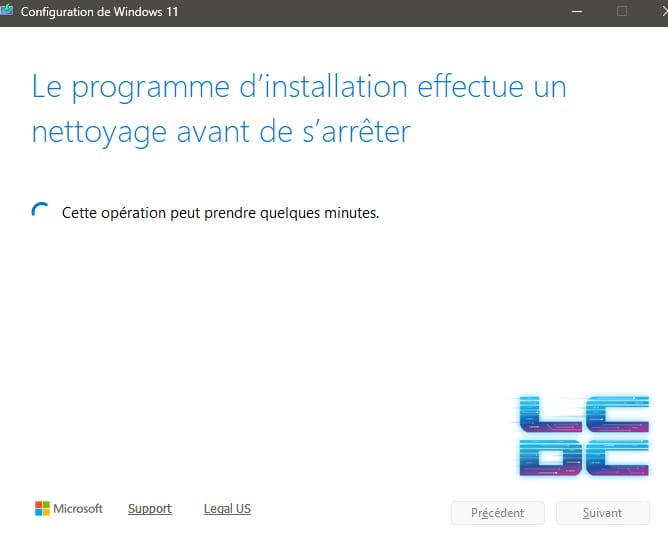
- Lancez le logiciel Media Creation Tool
- Suivez les instructions demandées par le logiciel
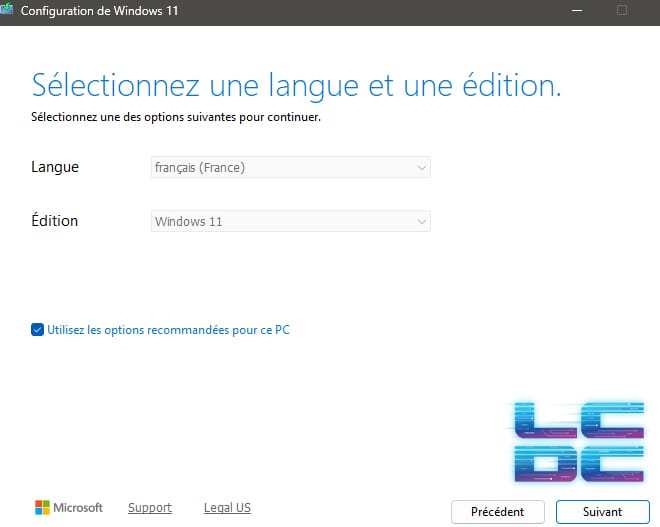
- Sélectionnez la langue et l’édition que vous souhaitez, vérifiez votre clé de licence Windows
- Choisissez le média à utiliser, dans notre cas « Disque mémoire flash USB »
Installer Windows 11
1. Mise à niveau de Windows 10 vers Windows 11
- Insérez la clé USB et lancez l’assistant d’installation
- Suivez les instructions qui s’affichent sur votre écran
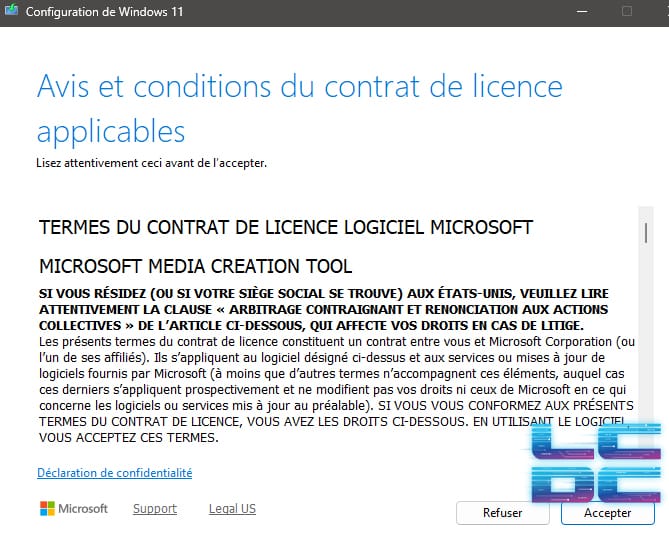
- Acceptez le contrat de licence
- Vérifiez la compatibilité
- Attendez que l’installation se fasse.
La mise à niveau ne fonctionnera que si votre ordinateur a les pré-requis mentionnés ci-dessus.
2. Installation via la clé USB
- Insérez la clé USB dans un des ports de votre machine
- Démarrez-la et rentrez tout de suite dans le BIOS, selon le fabricant la touche peut être F12, DEL, F2, etc.
- Modifiez l’ordre de démarrage de la machine pour que la clé USB soit en premier
- L’ordinateur redémarre et lance automatiquement l’installation.
- Munissez-vous de votre clé Windows 11
Il n’y a plus qu’à rentrer dans le vif du sujet, bon courage.