À l’approche de Noël, la Nintendo Switch 2 risque de figurer sous de nombreux sapins. Si vous offrez cette console à vos enfants, il est essentiel de savoir comment activer le contrôle parental pour garantir une expérience de jeu sûre et adaptée à leur âge. Voici un guide étape par étape pour configurer ces restrictions.
SOMMAIRE

Matériel nécessaire
- Une Nintendo Switch 2
- Un smartphone (iOS ou Android)
- Un compte Nintendo
Étapes pour activer le contrôle parental
Télécharger l’application Nintendo Switch Parental Controls
Rendez-vous sur l’App Store ou Google Play et téléchargez l’application officielle Contrôle parental Nintendo Switch. Cette application est indispensable pour gérer les restrictions à distance et recevoir des rapports d’activité.
Lier l’application à la console
- Allumez votre Nintendo Switch 2 et allez dans Paramètres système (icône en forme d’engrenage en bas de l’écran d’accueil).
- Sélectionnez Contrôle parental, puis Paramètres du contrôle parental.
- Choisissez Utiliser l’application de contrôle parental sur smartphone.
- Un code d’enregistrement s’affichera à l’écran. Lancez l’application sur votre smartphone, connectez-vous avec votre compte Nintendo, et entrez ce code pour lier la console à l’application
Configurer les restrictions
Une fois l’application liée, vous pouvez :
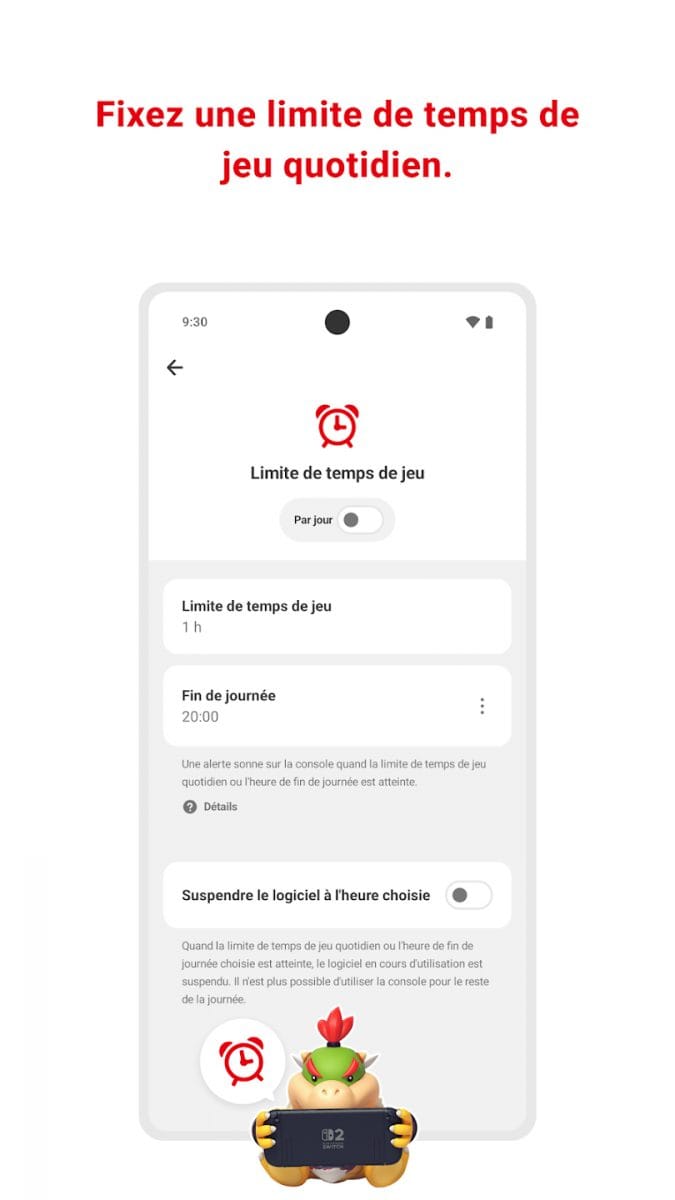
- Limiter le temps de jeu : Définissez une durée quotidienne maximale (jusqu’à 6 heures) ou un couvre-feu.
- Restreindre l’accès aux jeux selon l’âge : Choisissez une tranche d’âge (PEGI/ESRB) pour bloquer les jeux inappropriés.
- Contrôler les achats : Empêchez les achats non autorisés sur le Nintendo eShop en liant votre compte à celui de votre enfantbark.us+1.
- Gérer la communication en ligne : Activez ou désactivez le chat vocal (GameChat) et les interactions avec d’autres joueurs. Notez que les moins de 16 ans ont besoin de l’autorisation d’un parent pour utiliser GameChat.
- Ajouter des jeux à une liste blanche : Certains jeux peuvent être exclus des restrictions si vous les jugez adaptés.
Définir un code PIN
L’application vous demandera de créer un code PIN. Ce code sera nécessaire pour modifier les paramètres ou désactiver le contrôle parental. Conservez-le en lieu sûr.
Personnaliser les paramètres
- Ajustez les limites de temps : Vous pouvez définir des plages horaires spécifiques pendant lesquelles la console ne peut pas être utilisée.
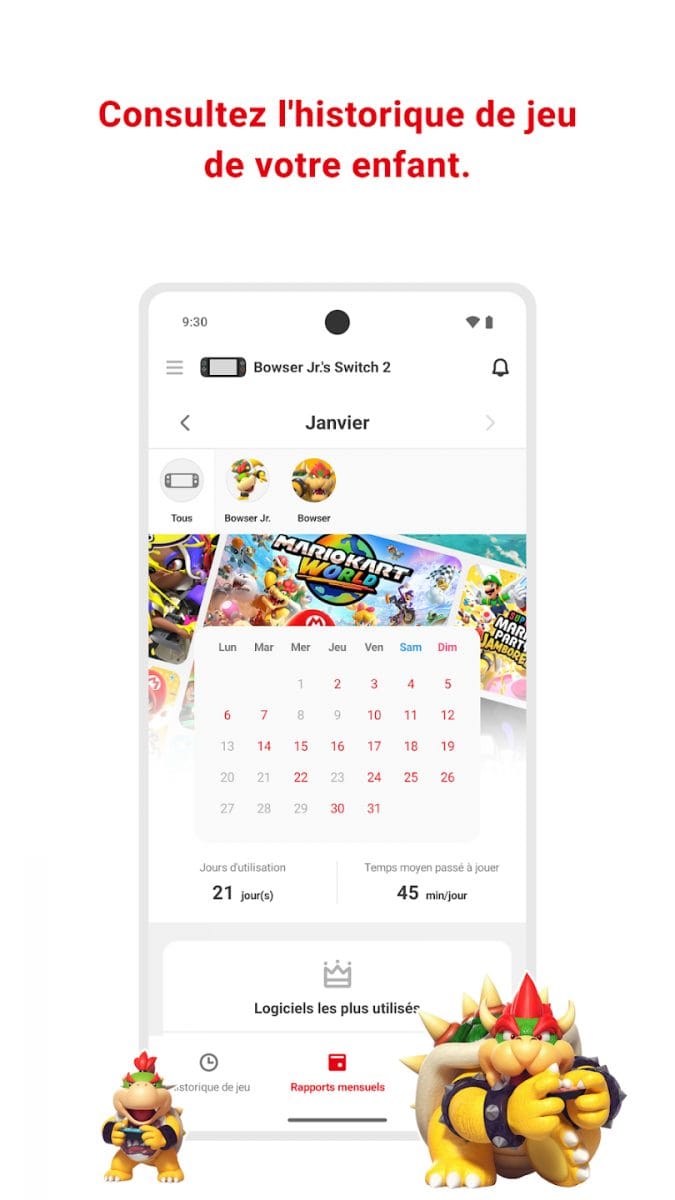
- Surveiller l’activité : L’application vous permet de consulter les jeux joués et le temps passé sur la console.
Pourquoi c’est important ?
Avec l’arrivée des fêtes, de nombreux enfants découvriront leur nouvelle Nintendo Switch 2 sous le sapin. Configurer le contrôle parental dès le départ permet d’éviter les mauvaises surprises : temps d’écran excessif, accès à des contenus inappropriés, ou achats non désirés. Prenez quelques minutes pour paramétrer ces restrictions et offrez une expérience de jeu sécurisée et adaptée à l’âge de vos enfants.
Boostez les performances de votre Xbox Rog Ally X
Si vous possédez une ROG Ally ou une Xbox, découvrez 7 astuces pour optimiser votre ROG Ally ou Xbox et tirez le meilleur parti de vos sessions gaming, que ce soit pour vous ou pour vos enfants.